
Aha, jadi anda ingin
mulai belajar HTML nech ceritanya. OK, dengan tutorial ini saya yakin anda akan
mampu segera memasteri HTML, mmm tepatnya HTML statik. Karena kalau anda ingin
belajar HTML dinamik, anda harus juga mempelajari tutorial lainnya yang
untungnya saya sediakan di situs ini.
Saya tidak akan berbuih
menerangkan kepada anda apa itu HTML, bagaimana sejarah HTML, karena target
saya bukanlah menjadikan anda lulus ikut ujian "Pengenalan HTML",
tapi target saya menjadikan anda mumpuni, dan mampu membuat hompej, minimal
hompej pribadi.Baik, file HTML (HyperText Markup Language, hehehe tetep aja mendingan tau kepanjangannya :)) minimal terdiri dari perintah berikut:
<HTML>
<BODY>
<BODY>
Ini file HTML pertama saya. Klik "back button" pada
browser untuk kembali.
</BODY>
</HTML>
</HTML>
Demikianlah
file HTML yang paling sederhana. Dimulai dengan tag <HTML>, kemudian
dilanjutkan dengan tag <BODY>, setelah itu isi dari file. Dan terakhir
ditutup dengan dua tag berikut, </BODY></HTML>. Lihat ada tanda
"/" pada setiap tag penutup.
Hey, tunggu apa lagi, buka notepad anda (saya katakan notepad bukan Microsoft Frontpage dan software-software fancy lainnya - karena untuk memahami dasar HTML secara baik, yang anda perlukan hanyalah notepad dan sebuah browser). Ketik ulang kode di atas, atau kalau anda malas saya perbolehkan anda melakukan copy-paste. Kemudian simpan file anda dengan ekstension html, contohnya simpan dengan nama file1.html. Setelah itu buka file tersebut dengan browser favorit anda, mungkin Internet Explorer atau Netscape. Jrenggg ..... hehehe kelihatannya anda belum tertarik. :( (hasil dapat anda lihat di sini)
Kalau begitu kita harus
cepat melaju. Berikutnya saya akan memberikan contoh tentang manipulasi teks.
Seperti anda lihat di atas, kode-kode dalam file HTML selalu dibatasi oleh tag
< ... >. Demikian pula untuk keperluan manipulasi teks ini, kita
mempunyai beberapa tag yang dapat digunakan, seperti:Hey, tunggu apa lagi, buka notepad anda (saya katakan notepad bukan Microsoft Frontpage dan software-software fancy lainnya - karena untuk memahami dasar HTML secara baik, yang anda perlukan hanyalah notepad dan sebuah browser). Ketik ulang kode di atas, atau kalau anda malas saya perbolehkan anda melakukan copy-paste. Kemudian simpan file anda dengan ekstension html, contohnya simpan dengan nama file1.html. Setelah itu buka file tersebut dengan browser favorit anda, mungkin Internet Explorer atau Netscape. Jrenggg ..... hehehe kelihatannya anda belum tertarik. :( (hasil dapat anda lihat di sini)
<B>Untuk membuat huruf tebal.</B>
<I>Untuk membuat huruf miring.</I>
<U>Untuk membuat garis bawah.</U>
Anda juga dapat
memanipulasi teks dengan tag <FONT SIZE="bebas"
COLOR="bebas" face="bebas"> teks anda</FONT>. Di
sini size adalah ukuran huruf, color adalah warna yang anda inginkan (lihat
saya ngefans dengan warna biru), dan face
adalah jenis font yang digunakan. O, ya anda dapat menggabung lebih dari satu
tag sekaligus, sebagai contoh <B><U>akan membuat huruf tebal
yang bergaris bawah</U></B>. Hanya jangan lupa jika tag
pembuka berada di dalam, maka tag penutupnya juga sebaiknya di dalam, seperti
tag <U> di atas. Baik kita lihat kembali contoh berikut:<I>Untuk membuat huruf miring.</I>
<U>Untuk membuat garis bawah.</U>
<FONT COLOR="red">Ini
warna merah.</FONT>
<FONT COLOR="blue">Ini warna biru.</FONT>
<FONT COLOR="green">Ini warna hijau.</FONT>
<FONT COLOR="yellow">Ini warna kuning.</FONT>
<FONT>Ini warna hitam (tanpa menulis color, tulisan anda berwarna hitam sebagai default. </FONT>
<FONT COLOR="blue">Ini warna biru.</FONT>
<FONT COLOR="green">Ini warna hijau.</FONT>
<FONT COLOR="yellow">Ini warna kuning.</FONT>
<FONT>Ini warna hitam (tanpa menulis color, tulisan anda berwarna hitam sebagai default. </FONT>
<FONT
SIZE="1">Ini
ukuran 1.</FONT>
<FONT SIZE="2">Ini ukuran 2.</FONT>
<FONT SIZE="3">Ini ukuran 3.</FONT>
<FONT SIZE="4">Ini ukuran 4.</FONT>
<FONT SIZE="5">Ini ukuran 5.</FONT>
<FONT SIZE="6">Ini ukuran 6.</FONT>
<FONT SIZE="7">Ini ukuran 7.</FONT>
<FONT SIZE="2">Ini ukuran 2.</FONT>
<FONT SIZE="3">Ini ukuran 3.</FONT>
<FONT SIZE="4">Ini ukuran 4.</FONT>
<FONT SIZE="5">Ini ukuran 5.</FONT>
<FONT SIZE="6">Ini ukuran 6.</FONT>
<FONT SIZE="7">Ini ukuran 7.</FONT>
<FONT
FACE="Arial">Ini memakai font arial.</FONT>
<FONT FACE="Arial Black">Ini memakai font arial black.</FONT>
<FONT FACE="Comic Sans MS">Ini memakai font comic sans MS.</FONT>
<FONT FACE="Courier New">Ini memakai font courier new.</FONT>
<FONT FACE="Helvetica">Ini memakai font helvetica.</FONT>
<FONT FACE="Impact">Ini memakai font impact.</FONT>
<FONT FACE="Times New Roman">Ini memakai font times new roman.</FONT>
<FONT FACE="Verdana">Ini memakai font verdana.</FONT>
<FONT FACE="Arial Black">Ini memakai font arial black.</FONT>
<FONT FACE="Comic Sans MS">Ini memakai font comic sans MS.</FONT>
<FONT FACE="Courier New">Ini memakai font courier new.</FONT>
<FONT FACE="Helvetica">Ini memakai font helvetica.</FONT>
<FONT FACE="Impact">Ini memakai font impact.</FONT>
<FONT FACE="Times New Roman">Ini memakai font times new roman.</FONT>
<FONT FACE="Verdana">Ini memakai font verdana.</FONT>
<FONT
SIZE="4" FACE="Comic Sans MS"
COLOR="green"><B> Ini huruf tebal, memakai font Comic
Sans MS, berukuran 4, berwarna hijau. </B></FONT>
Anda
dapat melihat bahwa urutan antara FACE, SIZE, dan COLOR di dalam tag FONT tidak
memiliki aturan baku, dalam arti anda bebas menulis mana duluan. Selain itu
anda dapat menulis dengan huruf besar, seperti "FONT" maupun dengan
huruf kecil, seperti "font". Keduanya akan memberikan hasil yang
sama.
Anda juga dapat mengubah
ukuran huruf dengan tag heading, yaitu <H1> sampai <H6>, di mana
<H1> adalah yang terbesar, dan <H6> adalah yang terkecil.
Perhatikan contoh berikut:<H1>Ini menggunakan Heading 1</H1>
<H2>Ini menggunakan Heading 2</H2>
<H3>Ini menggunakan Heading 3</H3>
<H4>Ini menggunakan Heading 4</H4>
<H5>Ini menggunakan Heading 5</H5>
<H6>Ini menggunakan Heading 6</H6>
Terakhir,
dalam memanipulasi tulisan, anda harus mengenal tiga tag berikut:
<CENTER> Tag ini berfungsi
membuat tulisan berada di tengah.</CENTER>
<BR>:
Tag ini berfungsi untuk membuat baris baru.
<P>: Tag ini berfungsi untuk membuat paragraf baru.</P>
Tag <P> mempunyai
atribut align, seperti <P align="left"> yang membuat paragraf
menjadi rata kiri, <P align="right"> yang membuat paragraf
menjadi rata kanan dan <P align="center"> membuat paragraf
menjadi berada di tengah.<P>: Tag ini berfungsi untuk membuat paragraf baru.</P>
Anda perlu mencoba menulis kode berikut menggunakan notepad dan mencobanya sendiri agar lebih memahami.
<HTML>
<BODY>
<BODY>
<H1>Pemakaian tag</H1>
<P
align="right"><FONT COLOR="red"><B> Paragraf
ini memberi contoh penggunaan tag P align="right" yang menyebabkan
keseluruhan paragraf menjadi rata kanan. Penggunaan tag FONT COLOR="red"
menyebabkan seluruh huruf berwarna merah, dan tag B menyebabkan semua menjadi
huruf tebal. </B></FONT></P>
Sedang kalau paragraf ini memberi contoh <BR>
pengunaan tag BR. <BR>
Dapat anda lihat walaupun masih tersisa banyak space di kanan, dengan <BR>
menggunakan <BR>
tag BR tulisan dipaksa membuat baris baru. Tanpa tag BR tulisan akan terus mengalir membentuk paragraf yang wajar seperti yang sekarang anda baca. Tulisan tanpa tag BR ini hanya akan membentuk baris baru manakala space sudah habis terisi semua.
pengunaan tag BR. <BR>
Dapat anda lihat walaupun masih tersisa banyak space di kanan, dengan <BR>
menggunakan <BR>
tag BR tulisan dipaksa membuat baris baru. Tanpa tag BR tulisan akan terus mengalir membentuk paragraf yang wajar seperti yang sekarang anda baca. Tulisan tanpa tag BR ini hanya akan membentuk baris baru manakala space sudah habis terisi semua.
<P
align="center">Sekarang adalah contoh penggunaan tag P
align="center". Tag ini menyebabkan tulisan menjadi berada di tengah,
seperti dapat anda lihat sekarang. Juga anda mungkin dapat merasakan perbedaan
antara tag P dengan tag BR. Kalau tag BR hanya menyebabkan pindah ke baris
baru, tag P menyebabkan lompat membentuk paragraf baru. </P>
</BODY>
</HTML>
</HTML>
Perintah untuk membuat link adalah dengan <A HREF="http://rahim.f2o.org">Nama Link</A>. Anda melihat bahwa tag tersebut diawali dengan A yang merupakan singkatan dari Anchor, kemudian HREF (hypertext reference), yang setelah itu dilanjutkan alamat yang dituju. Perlu diingat alamat yang dituju ini harus berada di antara tanda petik. Setelah itu anda menuliskan nama link-nya - bebas terserah anda, dan terakhir menutup dengan tag </A>. Demikianlah cara membuat link.
Nah berikut ini contoh link beneran yang dapat anda klik. Silakan:
Link di atas akan membawa anda ke situs dengan alamat: http://snow.prohosting.com/nasyrul.
Link tidak harus menuju ke alamat situs lain, tapi dapat juga diarahkan ke alamat imel. Sebagai contoh adalah link berikut, yang kalau anda klik akan membuka software untuk mengirim imel (saya tebak MS Outlook :D) dan mengirim ke alamat email yang dituju.
Perbedaan link untuk email dan link ke alamat situs adalah, untuk link email ada kata mailto sebelum alamat email. Kongkritnya, link di atas saya tulis dengan menggunakan perintah:
<A HREF="mailto:rohim94@yahoo.com">Mengirim email</A>
Nah anda lihat, sebelum menulis alamat email, yaitu rohim94@yahoo.com, saya menyisipkan kata mailto tanpa spasi.
Pemakaian link berikutnya adalah untuk membawa kursor ke posisi tertentu dalam sebuah halaman. Sebagai contoh kalau anda klik link ini, maka kursor akan berpindah ke tulisan di bawah yang menerangkan tentang karakter khusus. Untuk link seperti ini bentuk yang digunakan adalah "<A HREF="#tujuan">Link yang dimaksud</A>". Dan posisi yang dituju ditandai dengan "<A NAME="tujuan"> Posisi yang dituju</A>". Bentuk skema file keseluruhan kira-kira seperti ini:
<HTML>
<BODY>
<BODY>
komentar bebas
.
.
.
.
.
.
<A HREF="#tujuan">Link asal</A>
komentar bebas
.
.
.
.
.
.
<A NAME="tujuan">Posisi tujuan</A>
komentar bebas
.
.
.
.
.
.
</BODY>
</HTML>
</HTML>
Dari
contoh-contoh link di atas, dapat anda lihat bahwa sebelum diklik, link akan
berwarna biru dan setelah diklik warnanya berubah menjadi ungu. Hmm, mungkin
tadi anda tidak memperhatikan. Baiklah saya beri contoh sebuah link baru yang
belum diklik sehingga masih berwarna biru (jika nanti anda klik, warnanya akan
berubah menjadi ungu).
Link yang belum diklik.
Sebenarnya pewarnaan
tersebut dapat anda modifikasi dengan tag <BODY>. Bahkan tag <BODY>
ini dapat memodifikasi beberapa hal menarik lainnya. O, iya mungkin anda lupa,
tag <BODY> telah anda temui pada file contoh pertama anda dalam Tutorial
HTML 1. Saya ulangi lagi biar lebih jelas.Link yang belum diklik.
<HTML>
<BODY>
<BODY>
Ini file HTML pertama saya. Klik "back button" pada
browser untuk kembali.
</BODY>
</HTML>
</HTML>
Pada kode
di atas anda melihat tag <BODY>. Untuk memodifikasinya kita memanipulasi
atribut pada tag <BODY> tersebut, yaitu :
<BODY BGCOLOR="#FFFF66" TEXT="#0066FF" LINK="#66FF66" VLINK="#FF0000" ALINK="#FFFFFF">
BGCOLOR akan mengubah warna latar belakang, TEXT akan mengubah warna teks yang ditulis, LINK akan mengubah warna link sebelum diklik, VLINK akan mengubah warna link setelah diklik, dan ALINK akan mengubah warna link aktif (artinya saat bekas kursor masih berada di link itu). Sedang mengenai warna, berikut adalah kode yang sering digunakan:
<BODY BGCOLOR="#FFFF66" TEXT="#0066FF" LINK="#66FF66" VLINK="#FF0000" ALINK="#FFFFFF">
BGCOLOR akan mengubah warna latar belakang, TEXT akan mengubah warna teks yang ditulis, LINK akan mengubah warna link sebelum diklik, VLINK akan mengubah warna link setelah diklik, dan ALINK akan mengubah warna link aktif (artinya saat bekas kursor masih berada di link itu). Sedang mengenai warna, berikut adalah kode yang sering digunakan:
#FFFFFF adalah putih
#FFFF66 adalah kuning
#FF66FF adalah ungu
#FF0000 adalah merah
#66FF66 adalah hijau
#0066FF adalah biru
#00000 adalah hitam
#FFFF66 adalah kuning
#FF66FF adalah ungu
#FF0000 adalah merah
#66FF66 adalah hijau
#0066FF adalah biru
#00000 adalah hitam
Anda
dapat mencoba memvariasikan sendiri kombinasi 6 angka di atas untuk memperoleh
warna lainnya. Atau anda dapat melihat referensi di sini: Referensi Warna
Untuk lebih memahami tag di atas, silakan anda ketik kode di bawah dan simpan dengan ekstension html kemudian buka menggunakan browser favorit anda.
Untuk lebih memahami tag di atas, silakan anda ketik kode di bawah dan simpan dengan ekstension html kemudian buka menggunakan browser favorit anda.
<HTML>
<BODY BGCOLOR="#FFFF66" TEXT="#0066FF" LINK="#66FF66" VLINK="#FF0000" ALINK="#FFFFFF">
<BODY BGCOLOR="#FFFF66" TEXT="#0066FF" LINK="#66FF66" VLINK="#FF0000" ALINK="#FFFFFF">
Latar belakang file ini menjadi kuning. <BR>
Tulisan teks menjadi berwarna biru, walaupun tanpa tag FONT <BR>
Link menjadi berwarna hijau, contohnya <A HREF="http://www.php.net" target="_blank"> link ini</A>. <BR>
Setelah link di atas diklik: <BR>
Warna link berubah menjadi putih, saat bekas kursor masih ada di sana (ALINK) <BR>
Dan setelah bekas kursor anda pindahkan, link tadi menjadi berwarna merah.
Tulisan teks menjadi berwarna biru, walaupun tanpa tag FONT <BR>
Link menjadi berwarna hijau, contohnya <A HREF="http://www.php.net" target="_blank"> link ini</A>. <BR>
Setelah link di atas diklik: <BR>
Warna link berubah menjadi putih, saat bekas kursor masih ada di sana (ALINK) <BR>
Dan setelah bekas kursor anda pindahkan, link tadi menjadi berwarna merah.
</BODY>
</HTML>
</HTML>
Hasil
dari kode HTML di atas dapat dilihat di sini.
Dari kode di atas mungkin
anda bertanya-tanya tentang target="_blank".
Saya kira jawabannya akan saya pending sampai pembahasan frame nanti. Ingatkan
saya. :) Ma'af menginterupsi, ini adalah posisi yang dituju oleh link di atas. Untuk kembali klik link ini.
Berikutnya, saya ingin menginformasikan anda bahwa ada beberapa karakter khusus dalam file HTML. Beberapa yang sering digunakan antara lain:
"
|
Tanda
petik (quote)
|
"
|
&
|
Tanda
dan (ampersand)
|
&
|
⁄
|
Slash
|
⁄
|
<
|
Kurang
dari (less than)
|
<
|
>
|
Lebih
dari (greater than)
|
>
|
|
Spasi
|
|
©
|
Copy
right
|
©
|
Kemudian sebelum terlupa, saya ingin mengingatkan tentang satu hal. Selama ini kita hanya bermain di dalam blok <BODY> ... </BODY>. Padahal sebenarnya file HTML tidak hanya terdiri dari blok tersebut. Bentuk lengkap dari file HTML adalah:
<HTML>
<HEAD>
Ada sesuatu yang dapat dilakukan di sini.
</HEAD>
<BODY>
Perintah-perintah HTML seperti biasa.
</BODY>
</HTML>
</HTML>
Tepat
kini kita akan mencoba memanipulasi apa yang berada di antara blok <HEAD>
... </HEAD>.
Apa yang berada di antara
blok <HEAD> ... </HEAD> memang tidak akan ditampilkan dalam halaman
web anda. Namun tetap mereka memiliki manfaat tersendiri. Untuk saat ini yang
saya anggap perlu anda ketahui adalah bahwa ada yang dinamakan tag <TITLE>
yang berfungsi memberi judul halaman web anda. Sebagai contoh anda dapat
membuat file HTML berbentuk:
<HTML>
<HEAD>
<TITLE>Situs Terhebat di Dunia</TITLE>
</HEAD>
<BODY>
Perintah-perintah HTML seperti biasa.
</BODY>
</HTML>
</HTML>
Saya
sarankan anda membuat file HTML di atas kemudian membukanya menggunakan browser
sehingga anda akan mengerti fungsi tag <TITLE> di atas. Yup anda akan
melihat judul halaman web anda di bagian atas browser. Saya tidak akan memberi
contoh yang bisa anda klik di sini, silakan kerjakan sendiri.
Baik, kini saya akan memberikan tutorial tentang cara menyisipkan gambar dalam situs anda. Tapi ada satu syarat, anda tidak menganggap situs ini membosankan. OK. :D
Perintah untuk menyisipkan gambar dalam file HTML dilakukan menggunakan tag <IMG SRC="nama_gambar.gif">. Yup, hanya dengan tag tersebut. Sebagai contoh kini saya akan menampilkan satu gambar di bawah dengan cara seperti itu.

Cakep kan gambarnya. :)
Sebelum melangkah lebih jauh, terutama membicarakan masalah atribut, rasanya perlu saya jelaskan bahwa file gambar yang umum digunakan untuk hompej ada tiga jenis. Pertama file gif (Graphics Interchange Format) seperti di atas, kemudian file jpg (Joint Photographic Experts Group, terkadang disebut file jpeg) dan yang terakhir file bmp (bitmap). Di antara ketiganya file bmp memiliki kualitas gambar terbaik, namun berukuran relatif besar sehingga akan menambah beban saat meload halaman hompej. Apalagi kalau koneksi internet anda menggunakan dial up, modem 28 kbps ... hehehe ... ke laut deh. Oleh karena itu orang sering menggunakan gambar gif atau jpg. Gambar gif sendiri memiliki satu keunggulan tersendiri, yaitu memungkinkan latar transparan. Contohnya file tintin.gif di atas sebenarnya berbentuk kotak (persegi). Namun karena latarnya transparan menyebabkan terlihat seperti bukan gambar berbentuk kotak.
Anda juga dapat membuat gambar sebagai link. Caranya dengan menulis seperti contoh berikut:
<A HREF="http://www.tintin.com" target="_blank"><IMG SRC="tintin.gif"></A>
Anda dapat melihat hasilnya di bawah ini, silakan coba diklik:

Keren kan.
Kini kita masuk ke atribut. Tag IMG memiliki beberapa atribut yang dapat kita manipulasi. Beberapa atribut yang umum digunakan adalah:
<IMG SRC="nama_gambar.gif" BORDER="0" ALIGN="right" HEIGHT="100" WIDTH="50" ALT="apa hayo" HSPACE="5" VSPACE ="5">
Harga tiap atribut di atas saya tulis sembarang, mari kita bahas satu persatu.
Border berfungsi memberikan pigura pada gambar yang ditampilkan. Mungkin lebih enak kalau saya menerangkan dengan contoh. Jadi di bawah ini gambar Tintin di atas saya tampilkan dengan border yang berbeda-beda.
|
|
|
|
Border="0"
|
Border="1"
|
Border="5"
|
Border="10"
|
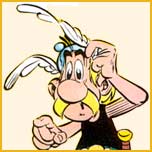 Gambar ini tanpa memakai align, kemudian tulisannya sengaja
dipanjangin untuk ngeliat efeknya terhadap posisi gambar. Apakah anda sudah
dapat melihat perbedaannya, kalau belum mending ke laut deh. :) Gambar ini tanpa memakai align, kemudian tulisannya sengaja
dipanjangin untuk ngeliat efeknya terhadap posisi gambar. Apakah anda sudah
dapat melihat perbedaannya, kalau belum mending ke laut deh. :) |
Gambar ini memakai align="left",
kemudian tulisannya sengaja dipanjangin untuk ngeliat efeknya terhadap posisi
gambar. Apakah anda sudah dapat melihat perbedaannya, kalau belum mending ke
laut deh. :) |
| Gambar ini memakai align="right",
kemudian tulisannya sengaja dipanjangin untuk ngeliat efeknya terhadap posisi
gambar. Apakah anda sudah dapat melihat perbedaannya, kalau belum mending ke
laut deh. :) |
Gambar ini memakai align="top",
kemudian tulisannya sengaja dipanjangin untuk ngeliat efeknya terhadap posisi
gambar. Apakah anda sudah dapat melihat perbedaannya, kalau belum mending ke
laut deh. :) |
| Gambar ini memakai align="middle",
kemudian tulisannya sengaja dipanjangin untuk ngeliat efeknya terhadap posisi
gambar. Apakah anda sudah dapat melihat perbedaannya, kalau belum mending ke
laut deh. :) |
Gambar ini memakai align="bottom",
kemudian tulisannya sengaja dipanjangin untuk ngeliat efeknya terhadap posisi
gambar. Apakah anda sudah dapat melihat perbedaannya, kalau belum mending ke
laut deh. :) |
<IMG SRC="asterix.jpg" ALIGN="......">Gambar ini memakai align="....".... . Namun ternyata hasil yang ditampilkan berbeda tergantung align yang digunakan. Penggunaan align="left" menyebabkan gambar berada di sebelah kiri tulisan, dan sebaliknya penggunaan align="right" menyebabkan gambar berada di sebelah kanan tulisan, dst.
Atribut berikutnya adalah HEIGHT dan WIDTH, yaitu tinggi dan lebar gambar yang akan ditampilkan. Angka yang ditampilkan sebaiknya sesuai dengan ukuran gambar (proporsional) sehingga bentuk gambar yang ditampilkan tidak mengalami distorsi. Di bawah ini saya berikan contoh penggunaan atribut HEIGHT dan WIDTH secara sembarangan.
 |
 |
 |
 |
HEIGHT="100"
WIDTH="50"
|
HEIGHT="50"
WIDTH="100"
|
HEIGHT="188"
WIDTH="160"
|
HEIGHT="94"
WIDTH="80"
|
Atribut selanjutnya yang akan kita bahas adalah ALT. Harga yang kita isi pada atribut ALT akan memberikan keterangan tentang gambar yang akan ditampilkan. Juga saat gambar tidak dapat ditampilkan (misalkan file gambar yang dipanggil tidak ada), maka tulisan pada ALT tersebut yang akan ditampilkan. Hal ini berguna untuk memberikan informasi kepada pengunjung situs, saat gambar tidak muncul karena satu dan lain hal. Sebagai contoh perintah berikut <IMG SRC="tintin.gif" ALT="Ini Gambar Tintin dan Snowy"> akan memberikan hasil:
|
|
Saat gambar ada
|
Saat gambar tidak ada
|
Atribut terakhir yang akan dibahas di sini adalah HSPACE dan VSPACE. Atribut ini mengatur jarak antara gambar dengan tulisan yang berada di sekitarnya. HSPACE mengatur jarak horizontal antara gambar dan tulisan, sedang VSPACE mengatur jarak vertikal antara gambar dan tulisan. Contoh penggunaannya adalah pada gambar berikut.
| Pada contoh gambar ini tidak digunakan atribut HSPACE
dan VSPACE yang dapat juga diartikan HSPACE="0"
dan VSPACE="0". Sengaja digunakan align="left"
agar dampak penggunaan atribut HSPACE dan VSPACE dapat lebih jelas terlihat.
Hmm saya masih perlu tambahan tulisan lain agar apa yang saya maksudkan
terlihat jelas. Oleh karena itu tulisan yang sebenarnya tidak perlu ini,
tetap saya tulis. Garink banget kan. :) |
Sedang gambar ini menggunakan
atribut HSPACE="20" dan VSPACE="20".
Gambar ini juga menggunakan align="left" dengan maksud yang sama
seperti gambar di atas, agar dampak penggunaan atribut HSPACE dan VSPACE
dapat lebih jelas terlihat. Hmm saya masih perlu tambahan tulisan lain agar
apa yang saya maksudkan terlihat jelas. Oleh karena itu tulisan yang
sebenarnya tidak perlu ini, tetap saya tulis. Garink banget kan. :) |
Kemudian tentang gambar, ada satu penggunaan penting lainnya yang belum saya sebutkan, yaitu sebagai latar belakang. Jika digunakan sebagai latar belakang maka gambar tersebut akan disusun hingga memenuhi seluruh layar. Sebagai contoh kita dapat menggunakan gambar kecil berikut,
untuk menjadi latar memenuhi seluruh layar seperti pada halaman ini.
Perintah yang digunakan untuk menjadikan gambar sebagai latar belakang adalah menggunakan tag <BODY>. Satu atribut penting yang belum dibahas saat membahas tag ini pada tutorial sebelumnya adalah atribut BACKGROUND. Jadi perintah yang digunakan untuk membuat halaman seperti pada contoh tadi adalah:
<HTML>
<BODY BACKGROUND="back.jpg">
</BODY>
</HTML>
OK, saya kira anda kini telah cukup mahir menggunakan gambar dalam hompej anda. Jadi kita akan segera memasuki bahasan lain dalam tutorial berikutnya.
OK, cukup becandanya. Sekarang kita akan mulai membuat tabel. Anda pasti pernah melihat tabel dalam sebuah situs. Jika belum baiklah, kini saya perkenalkan. Perhatikan baik-baik tabel di bawah ini.
Tau nggak,
|
ini namanya apa ?
|
Kasian deh elo,
|
kalau nggak tau namanya.
|
Ini namanya tabel lagi ! :p
|
|
Itu memang tabel, cuman mungkin anda tidak merasakannya. Jawabannya karena satu hal, batas tiap kotak/sel (atau disebut border) enggak ditampilin. Mangkanya banyak hompej-hompej keren yang sebenarnya layoutnya 'cuman' pake tabel, tapi karena bordernya nggak ditampilin, yang ngeliat nggak ngerasa kalau itu pake tabel deh - seperti tabel di atas.
Nah tabel yang persis kayak di atas tadi, kalau ditampilin pakai border akan jadi kayak begini.
Tau nggak,
|
ini namanya apa ?
|
Kasian deh elo,
|
kalau nggak tau namanya.
|
Ini namanya tabel lagi ! :p
|
|
<TABLE>
<TR>
<TD>Isi Tabel</TD>
</TR>
</TABLE>
<TR>
<TD>Isi Tabel</TD>
</TR>
</TABLE>
Tabel di
atas akan memberikan hasil seperti ini
.
Isi
Tabel
|
- <TABLE>: Tag ini menyuruh membuat tabel.
- <TR>: Nah kalau tag yang ini nyuruh bikin baris.
- <TD>: Terakhir tag yang ini, nyuruh bikin kolom.
<TABLE>
<TR>
<TD>Baris 1 Kolom 1</TD>
<TD>Baris 1 Kolom 2</TD>
<TD>Baris 1 Kolom 3</TD>
</TR>
<TR>
<TD>Baris 2 Kolom 1</TD>
<TD>Baris 2 Kolom 2</TD>
<TD>Baris 2 Kolom 3</TD>
</TR>
</TABLE>
<TR>
<TD>Baris 1 Kolom 1</TD>
<TD>Baris 1 Kolom 2</TD>
<TD>Baris 1 Kolom 3</TD>
</TR>
<TR>
<TD>Baris 2 Kolom 1</TD>
<TD>Baris 2 Kolom 2</TD>
<TD>Baris 2 Kolom 3</TD>
</TR>
</TABLE>
Hasil
tabel di atas akan terlihat seperti ini.
Baris 1
Kolom 1
|
Baris 1
Kolom 2
|
Baris 1
Kolom 3
|
Baris 2
Kolom 1
|
Baris 2
Kolom 2
|
Baris 2
Kolom 3
|
<TABLE BORDER="1">
<TR>
<TD>Baris 1 Kolom 1</TD>
<TD>Baris 1 Kolom 2</TD>
<TD>Baris 1 Kolom 3</TD>
</TR>
<TR>
<TD>Baris 2 Kolom 1</TD>
<TD>Baris 2 Kolom 2</TD>
<TD>Baris 2 Kolom 3</TD>
</TR>
</TABLE>
<TR>
<TD>Baris 1 Kolom 1</TD>
<TD>Baris 1 Kolom 2</TD>
<TD>Baris 1 Kolom 3</TD>
</TR>
<TR>
<TD>Baris 2 Kolom 1</TD>
<TD>Baris 2 Kolom 2</TD>
<TD>Baris 2 Kolom 3</TD>
</TR>
</TABLE>
Hasilnya
akan menjadi seperti ini:
Baris 1
Kolom 1
|
Baris 1
Kolom 2
|
Baris 1
Kolom 3
|
Baris 2
Kolom 1
|
Baris 2
Kolom 2
|
Baris 2
Kolom 3
|
Baris 1
Kolom 1
|
Baris 1
Kolom 2
|
Baris 1
Kolom 3
|
Baris 2
Kolom 1
|
Baris 2
Kolom 2
|
Baris 2
Kolom 3
|
Baris 1
Kolom 1
|
Baris 1
Kolom 2
|
Baris 1
Kolom 3
|
Baris 2
Kolom 1
|
Baris 2
Kolom 2
|
Baris 2
Kolom 3
|
CELLSPACING mengatur jarak antar sel. Sebagai contoh, tabel di atas kita modifikasi menggunakan CELLSPACING="10" sebagai berikut. Sebagai informasi, default untuk CELLSPACING adalah CELLSPACING="2".
<TABLE BORDER="1" CELLSPACING="10">
<TR>
<TD>Baris 1 Kolom 1</TD>
<TD>Baris 1 Kolom 2</TD>
<TD>Baris 1 Kolom 3</TD>
</TR>
<TR>
<TD>Baris 2 Kolom 1</TD>
<TD>Baris 2 Kolom 2</TD>
<TD>Baris 2 Kolom 3</TD>
</TR>
</TABLE>
<TR>
<TD>Baris 1 Kolom 1</TD>
<TD>Baris 1 Kolom 2</TD>
<TD>Baris 1 Kolom 3</TD>
</TR>
<TR>
<TD>Baris 2 Kolom 1</TD>
<TD>Baris 2 Kolom 2</TD>
<TD>Baris 2 Kolom 3</TD>
</TR>
</TABLE>
Maka
hasilnya adalah sebagai berikut:
Baris 1
Kolom 1
|
Baris 1
Kolom 2
|
Baris 1
Kolom 3
|
Baris 2
Kolom 1
|
Baris 2
Kolom 2
|
Baris 2
Kolom 3
|
Baris 1
Kolom 1
|
Baris 1
Kolom 2
|
Baris 1
Kolom 3
|
Baris 2
Kolom 1
|
Baris 2
Kolom 2
|
Baris 2
Kolom 3
|
<TABLE BORDER="1" CELLPADDING="10">
<TR>
<TD>Baris 1 Kolom 1</TD>
<TD>Baris 1 Kolom 2</TD>
<TD>Baris 1 Kolom 3</TD>
</TR>
<TR>
<TD>Baris 2 Kolom 1</TD>
<TD>Baris 2 Kolom 2</TD>
<TD>Baris 2 Kolom 3</TD>
</TR>
</TABLE>
<TR>
<TD>Baris 1 Kolom 1</TD>
<TD>Baris 1 Kolom 2</TD>
<TD>Baris 1 Kolom 3</TD>
</TR>
<TR>
<TD>Baris 2 Kolom 1</TD>
<TD>Baris 2 Kolom 2</TD>
<TD>Baris 2 Kolom 3</TD>
</TR>
</TABLE>
Maka akan
diperoleh hasil sebagai berikut:
Baris 1
Kolom 1
|
Baris 1
Kolom 2
|
Baris 1
Kolom 3
|
Baris 2
Kolom 1
|
Baris 2
Kolom 2
|
Baris 2
Kolom 3
|
Baris 1
Kolom 1
|
Baris 1
Kolom 2
|
Baris 1
Kolom 3
|
Baris 2
Kolom 1
|
Baris 2
Kolom 2
|
Baris 2
Kolom 3
|
<TABLE BORDER="1" WIDTH="400">
<TR>
<TD>Baris 1 Kolom 1</TD>
<TD>Baris 1 Kolom 2</TD>
<TD>Baris 1 Kolom 3</TD>
</TR>
<TR>
<TD>Baris 2 Kolom 1</TD>
<TD>Baris 2 Kolom 2</TD>
<TD>Baris 2 Kolom 3</TD>
</TR>
</TABLE>
<TR>
<TD>Baris 1 Kolom 1</TD>
<TD>Baris 1 Kolom 2</TD>
<TD>Baris 1 Kolom 3</TD>
</TR>
<TR>
<TD>Baris 2 Kolom 1</TD>
<TD>Baris 2 Kolom 2</TD>
<TD>Baris 2 Kolom 3</TD>
</TR>
</TABLE>
Maka
hasilnya adalah sebagai berikut:
Baris 1
Kolom 1
|
Baris 1
Kolom 2
|
Baris 1
Kolom 3
|
Baris 2
Kolom 1
|
Baris 2
Kolom 2
|
Baris 2
Kolom 3
|
Baris 1
Kolom 1
|
Baris 1
Kolom 2
|
Baris 1
Kolom 3
|
Baris 2
Kolom 1
|
Baris 2
Kolom 2
|
Baris 2
Kolom 3
|
Baris 1
Kolom 1
|
Baris 1
Kolom 2
|
Baris 1
Kolom 3
|
Baris 2
Kolom 1
|
Baris 2
Kolom 2
|
Baris 2
Kolom 3
|
Baris 1
Kolom 1
|
Baris 1
Kolom 2
|
Baris 1
Kolom 3
|
Baris 2
Kolom 1
|
Baris 2
Kolom 2
|
Baris 2
Kolom 3
|
Atribut HEIGHT mirip dengan WIDTH, hanya HEIGHT mendefinisikan tinggi tabel. Sebagai contoh tinggi tabel di atas kita ubah menjadi HEIGHT="100". Maka kode kita menjadi:
<TABLE BORDER="1" HEIGHT="100">
<TR>
<TD>Baris 1 Kolom 1</TD>
<TD>Baris 1 Kolom 2</TD>
<TD>Baris 1 Kolom 3</TD>
</TR>
<TR>
<TD>Baris 2 Kolom 1</TD>
<TD>Baris 2 Kolom 2</TD>
<TD>Baris 2 Kolom 3</TD>
</TR>
</TABLE>
<TR>
<TD>Baris 1 Kolom 1</TD>
<TD>Baris 1 Kolom 2</TD>
<TD>Baris 1 Kolom 3</TD>
</TR>
<TR>
<TD>Baris 2 Kolom 1</TD>
<TD>Baris 2 Kolom 2</TD>
<TD>Baris 2 Kolom 3</TD>
</TR>
</TABLE>
Hasilnya
adalah sebagai berikut:
Baris 1
Kolom 1
|
Baris 1
Kolom 2
|
Baris 1
Kolom 3
|
Baris 2
Kolom 1
|
Baris 2
Kolom 2
|
Baris 2
Kolom 3
|
Sebagai catatan, atribut ALIGN dan VALIGN tidak dapat digunakan bersamaan dengan atribut CELLPADDING. Karena penggunaan atribut CELLPADDING otomatis akan menyebabkan isi sel berada di tengah. Default untuk ALIGN dan VALIGN adalah ALIGN="left" dan VALIGN="middle"
<TABLE BORDER="5"
WIDTH="500" HEIGHT="200">
<TR>
<TD ALIGN="left" VALIGN="top">Baris 1 Kolom 1</TD>
<TD ALIGN="center" VALIGN="middle">Baris 1 Kolom 2</TD>
<TD ALIGN="right" VALIGN="bottom">Baris 1 Kolom 3</TD>
</TR>
<TR>
<TD ALIGN="left" VALIGN="bottom">Baris 2 Kolom 1</TD>
<TD ALIGN="center" VALIGN="top">Baris 2 Kolom 2</TD>
<TD ALIGN="right" VALIGN="middle">Baris 2 Kolom 3</TD>
</TR>
<TR ALIGN="left" VALIGN="top">
<TD>Baris 3 Kolom 1</TD>
<TD>Baris 3 Kolom 2</TD>
<TD>Baris 3 Kolom 3</TD>
</TR>
<TR ALIGN="right" VALIGN="bottom">
<TD>Baris 4 Kolom 1</TD>
<TD>Baris 4 Kolom 2</TD>
<TD>Baris 4 Kolom 3</TD>
</TR>
</TABLE>
<TR>
<TD ALIGN="left" VALIGN="top">Baris 1 Kolom 1</TD>
<TD ALIGN="center" VALIGN="middle">Baris 1 Kolom 2</TD>
<TD ALIGN="right" VALIGN="bottom">Baris 1 Kolom 3</TD>
</TR>
<TR>
<TD ALIGN="left" VALIGN="bottom">Baris 2 Kolom 1</TD>
<TD ALIGN="center" VALIGN="top">Baris 2 Kolom 2</TD>
<TD ALIGN="right" VALIGN="middle">Baris 2 Kolom 3</TD>
</TR>
<TR ALIGN="left" VALIGN="top">
<TD>Baris 3 Kolom 1</TD>
<TD>Baris 3 Kolom 2</TD>
<TD>Baris 3 Kolom 3</TD>
</TR>
<TR ALIGN="right" VALIGN="bottom">
<TD>Baris 4 Kolom 1</TD>
<TD>Baris 4 Kolom 2</TD>
<TD>Baris 4 Kolom 3</TD>
</TR>
</TABLE>
Hasilnya
adalah sebagai berikut:
Baris 1
Kolom 1
|
Baris 1 Kolom 2
|
Baris 1 Kolom 3
|
Baris 2
Kolom 1
|
Baris 2 Kolom 2
|
Baris 2 Kolom 3
|
Baris 3
Kolom 1
|
Baris 3
Kolom 2
|
Baris 3
Kolom 3
|
Baris 4 Kolom 1
|
Baris 4 Kolom 2
|
Baris 4 Kolom 3
|
<TABLE BORDER="5">
<TR>
<TD>Baris 1 Kolom 1</TD>
<TD>Baris 1 Kolom 2</TD>
<TD>Baris 1 Kolom 3</TD>
<TD>Baris 1 Kolom 4</TD>
<TD>Baris 1 Kolom 5</TD>
</TR>
<TR>
<TD>Baris 2 Kolom 1</TD>
<TD COLSPAN="3">Kolom 2, 3 dan 4 bergabung</TD>
<TD>Baris 2 Kolom 5</TD>
</TR>
</TABLE>
<TR>
<TD>Baris 1 Kolom 1</TD>
<TD>Baris 1 Kolom 2</TD>
<TD>Baris 1 Kolom 3</TD>
<TD>Baris 1 Kolom 4</TD>
<TD>Baris 1 Kolom 5</TD>
</TR>
<TR>
<TD>Baris 2 Kolom 1</TD>
<TD COLSPAN="3">Kolom 2, 3 dan 4 bergabung</TD>
<TD>Baris 2 Kolom 5</TD>
</TR>
</TABLE>
Hasil
dari kode di atas adalah:
Baris 1
Kolom 1
|
Baris 1
Kolom 2
|
Baris 1
Kolom 3
|
Baris 1
Kolom 4
|
Baris 1
Kolom 5
|
Baris 2
Kolom 1
|
Kolom
2, 3 dan 4 bergabung
|
Baris 2
Kolom 3
|
||
<TABLE BORDER="5">
<TR>
<TD>Baris 1 Kolom 1</TD>
<TD>Baris 1 Kolom 2</TD>
<TD ROWSPAN="2">Baris 1 dan 2 bergabung.</TD>
</TR>
<TR>
<TD>Baris 2 Kolom 1</TD>
<TD>Baris 2 Kolom 2</TD>
</TR>
</TABLE>
<TR>
<TD>Baris 1 Kolom 1</TD>
<TD>Baris 1 Kolom 2</TD>
<TD ROWSPAN="2">Baris 1 dan 2 bergabung.</TD>
</TR>
<TR>
<TD>Baris 2 Kolom 1</TD>
<TD>Baris 2 Kolom 2</TD>
</TR>
</TABLE>
Hasil
dari kode di atas adalah:
Baris 1
Kolom 1
|
Baris 1
Kolom 2
|
Baris 1
dan 2 bergabung.
|
Baris 2
Kolom 1
|
Baris 2
Kolom 2
|
Kini kita akan membahas tentang WIDTH sekali lagi, hanya kali ini kita gunakan untuk tag <TD>. Tanpa menggunakan atribut ini, lebar kolom biasanya akan menyesuaikan diri sesuai dengan isi kolom. Sebagai contoh perhatikan kode HTML berikut:
<TABLE border="5">
<TR>
<TD>Pensil</TD>
<TD>Komputer IBM Thinkpad</TD>
<TD>Penghapus</TD>
</TR>
<TR>
<TD>Buku</TD>
<TD>Penggaris</TD>
<TD>Buku Panduan Macromedia Flash MX</TD>
</TR>
</TABLE>
<TR>
<TD>Pensil</TD>
<TD>Komputer IBM Thinkpad</TD>
<TD>Penghapus</TD>
</TR>
<TR>
<TD>Buku</TD>
<TD>Penggaris</TD>
<TD>Buku Panduan Macromedia Flash MX</TD>
</TR>
</TABLE>
Kita
lihat kode HTML di atas secara otomatis akan menghasilkan kolom yang lebar
untuk sel yang isinya panjang, seperti terlihat pada tabel di bawah.
Pensil
|
Komputer
IBM Thinkpad
|
Penghapus
|
Buku
|
Penggaris
|
Buku
Panduan Macromedia Flash MX
|
<TABLE border="5">
<TR>
<TD WIDTH="200">Pensil</TD>
<TD WIDTH="100">Komputer IBM Thinkpad</TD>
<TD WIDTH="150">Penghapus</TD>
</TR>
<TR>
<TD>Buku</TD>
<TD>Penggaris</TD>
<TD>Buku Panduan Macromedia Flash MX</TD>
</TR>
</TABLE>
<TR>
<TD WIDTH="200">Pensil</TD>
<TD WIDTH="100">Komputer IBM Thinkpad</TD>
<TD WIDTH="150">Penghapus</TD>
</TR>
<TR>
<TD>Buku</TD>
<TD>Penggaris</TD>
<TD>Buku Panduan Macromedia Flash MX</TD>
</TR>
</TABLE>
Hasilnya
akan terlihat sebagai berikut:
Pensil
|
Komputer
IBM Thinkpad
|
Penghapus
|
Buku
|
Penggaris
|
Buku
Panduan Macromedia Flash MX
|
<TABLE border="5" WIDTH="600">
<TR>
<TD WIDTH="40%">Pensil</TD>
<TD WIDTH="35%">Komputer IBM Thinkpad</TD>
<TD WIDTH="25%">Penghapus</TD>
</TR>
<TR>
<TD>Buku</TD>
<TD>Penggaris</TD>
<TD>Buku Panduan Macromedia Flash MX</TD>
</TR>
</TABLE>
<TR>
<TD WIDTH="40%">Pensil</TD>
<TD WIDTH="35%">Komputer IBM Thinkpad</TD>
<TD WIDTH="25%">Penghapus</TD>
</TR>
<TR>
<TD>Buku</TD>
<TD>Penggaris</TD>
<TD>Buku Panduan Macromedia Flash MX</TD>
</TR>
</TABLE>
Hasilnya
akan terlihat sebagai berikut:
Pensil
|
Komputer
IBM Thinkpad
|
Penghapus
|
Buku
|
Penggaris
|
Buku
Panduan Macromedia Flash MX
|
Sekarang kita akan bermain warna. Untuk memberi warna pada latar kita menggunakan atribut BGCOLOR yang dapat diletakkan pada tag <TABLE>, tag <TR> maupun tag <TD>. Kode warna yang digunakan sama dengan yang telah kita pelajari pada Tutorial HTML 1. Sebagai contoh, saya akan membuat sebuah tabel dengan latar belakang berwarna kuning. Maka kode yang saya gunakan adalah. O ya untuk mengubah warna tulisan tentu saja seperti biasa anda dapat mempergunakan tag <FONT> di dalam <TD>. Sebagai contoh tulisan komputer akan saya buat berwarna merah.
<TABLE border="5" BGCOLOR=#FFCC00>
<TR>
<TD>Pensil</TD>
<TD><font color="red"> Komputer IBM Thinkpad</font></TD>
<TD>Penghapus</TD>
</TR>
<TR>
<TD>Buku</TD>
<TD>Penggaris</TD>
<TD>Buku Panduan Macromedia Flash MX</TD>
</TR>
</TABLE>
<TR>
<TD>Pensil</TD>
<TD><font color="red"> Komputer IBM Thinkpad</font></TD>
<TD>Penghapus</TD>
</TR>
<TR>
<TD>Buku</TD>
<TD>Penggaris</TD>
<TD>Buku Panduan Macromedia Flash MX</TD>
</TR>
</TABLE>
Lihat
saya telah membuat latar berwarna kuning.
Pensil
|
Komputer IBM Thinkpad
|
Penghapus
|
Buku
|
Penggaris
|
Buku
Panduan Macromedia Flash MX
|
<TABLE border="5">
<TR>
<TD BGCOLOR=#FFCC00>Pensil</TD>
<TD BGCOLOR=#00CCFF>Komputer IBM Thinkpad</TD>
<TD BGCOLOR=#FF00CC>Penghapus</TD>
</TR>
<TR>
<TD BGCOLOR=#00FFCC>Buku</TD>
<TD BGCOLOR=#CC00FF>Penggaris</TD>
<TD BGCOLOR=#CCFF00>Buku Panduan Macromedia Flash MX</TD>
</TR>
</TABLE>
<TR>
<TD BGCOLOR=#FFCC00>Pensil</TD>
<TD BGCOLOR=#00CCFF>Komputer IBM Thinkpad</TD>
<TD BGCOLOR=#FF00CC>Penghapus</TD>
</TR>
<TR>
<TD BGCOLOR=#00FFCC>Buku</TD>
<TD BGCOLOR=#CC00FF>Penggaris</TD>
<TD BGCOLOR=#CCFF00>Buku Panduan Macromedia Flash MX</TD>
</TR>
</TABLE>
Hasilnya
adalah sebagai berikut:
Pensil
|
Komputer
IBM Thinkpad
|
Penghapus
|
Buku
|
Penggaris
|
Buku
Panduan Macromedia Flash MX
|
Yang pertama adalah membuat gambar berframe. Ini merupakan aplikasi yang mudah, karena hanya perlu membuat tabel satu sel dan mengisinya dengan gambar dan menggunakan atribut border sebagai frame. Berikut adalah kode HTML yang digunakan:
<TABLE border="10"
BGCOLOR="yellow">
<TR>
<TD><IMG SRC="tintin.gif"></TD>
</TR>
</TABLE>
<TR>
<TD><IMG SRC="tintin.gif"></TD>
</TR>
</TABLE>
Hasilnya
adalah sebagai berikut:
|
Banner Atas
|
|
Menu Samping
|
Isi Menu Utama berupa tabel
|
Gambar
|
Judul
|
Cerita
|
|
Kisah Petualangan Tintin
|
|||||
Cerutu Sang Faraoh
Rahasia Pulau Hitam Tongkat Raja Ottokar Kepiting Capit Belah Bintang Jatuh Tintin di Amerika |
|
||||
Jika anda ingin membuat hompej yang interaktif, anda perlu mulai berfikir menggunakan form. Form dapat digunakan untuk meminta input dari pengunjung tentang apapun. Baik mengisi angket, mengisi polling, mengisi guestbook juga mengisi form pembelian barang. Semua aplikasi tersebut menggunakan prinsip pembuatan form.
Form selalu diawali dengan tag <FORM> dan ditutup dengan tag </FORM>. Di antara tag pembuka dan penutup FORM tadi dapat diisi tag <INPUT> yang jenisnya ada beberapa macam. Contoh sederhana dari form adalah sebagai berikut:
<FORM METHOD="POST"
ACTION="mailto:alamat imel anda">
<INPUT TYPE="text" NAME="nama" SIZE="30">
</FORM>
<INPUT TYPE="text" NAME="nama" SIZE="30">
</FORM>
Weks,
anda tidak faham satu baris pun ? Baik akan saya jelaskan satu persatu. Kita
mulai dari baris pertama: <FORM
METHOD="POST" ACTION="mailto:alamat imel anda">.
Pada baris pertama ini
ada tiga hal yang perlu anda ketahui:- FORM: kata ini akan menjelaskan kepada komputer bahwa anda sedang membuat form. That's it.
- METHOD: kata ini menentukan tentang bagaimana informasi akan dikirim. Di atas kita memilih dengan cara "POST", artinya sebundel data langsung kita kirim begitu saja. Metode lain yang bisa digunakan adalah "GET", di sini data dikirim dengan menambahkan sesuatu pada alamat URL di bagian atas browser anda. OK, lupakan dulu, pokoknya sekarang kita memilih metode POST.
- ACTION: ke mana data akan dikirim. Pada form di atas kita menggunakan "mailto:alamat imel anda" yang berarti data akan dikirim ke alamat imel tersebut. Kita bisa juga mengisi dengan alamat URL, nanti kita lihat.
- INPUT: ini mendefinisikan bahwa kita sedang meminta input (masukan) kepada pengunjung situs.
- TYPE: nah ini akan menjelaskan jenis input yang kita minta. Di sini kita memilih jenis "text" yang akan menampilkan satu baris kotak input seperti anda lihat di atas. Ada banyak jenis lainnya yang akan saya jelaskan nanti.
- NAME: yang ini berguna untuk memberikan nama kepada input ini. Anda bebas memberi nama apapun, tidak harus "nama" seperti yang saya tulis di atas. NAME ini berguna untuk keperluan memproses input ini lebih lanjut, misalnya nanti saat anda mempelajari penggunaan CGI script.
- SIZE: anda tentu bisa menebak, yup, ini adalah panjang kotak input di atas.
- BUTTON, contohnya ini:
- CHECKBOX, contohnya ini:
- FILE, contohnya ini:
- HIDDEN, contohnya ini (ngumpet di mana nech ? namanya juga hidden :)):
- IMAGE, contohnya ini:
- PASSWORD, contohnya ini:
- RADIO, contohnya ini:
- RESET, contohnya ini:
- SUBMIT, contohnya ini:
Selain
input di atas (semua yang di atas bikinnya pake tag <INPUT>), adalagi
input yang bikinnya pake tag yang lain, misalnya:
- SELECT, contohnya ini:
- TEXTAREA, contohnya ini:
Text, Password dan Textarea
Tentang text tadi sudah kita bahas. Tapi baiklah di sini akan saya bahas ulang, sekalian menambah beberapa atribut yang mungkin nantinya berguna bagi anda.
Format input text yang lebih lengkap (ini masih belum lengkap) adalah:
<INPUT TYPE="TEXT" MAXLENGTH="5" NAME="nama" SIZE="15" VALUE="bebas">
Tadi kita telah membahas tentang atribut TYPE, NAME dan SIZE. Kini kita akan membahas sisanya. MAXLENGTH adalah panjang maksimum yang bisa anda tulisi (ingat, berbeda dengan ukuran kotak yang didefinisikan dengan SIZE). Anda bisa melihat kotak di bawah yang berukuran 15 karakter, namun ternyata hanya bisa anda tulisi sepanjang 5 karakter. Kalau anda bisa menulis lebih dari 5 karakter silakan kirim imel untuk meminta hadiah. :p
Sedang atribut VALUE berfungsi untuk memberikan harga awal di dalam kotak. Jadi sebelum menulis apa-apa anda melihat bahwa di dalam kotak telah tertulis kata "bebas".
Nah sedikit berbeda dengan text adalah password. Antara text dengan password tidak ada perbedaan apapun kecuali pada password apa yang kita ketikkan ditampilkan dalam bentuk * sehingga tidak terbaca. Bentuk tag dengan type password adalah sebagai berikut:
<INPUT TYPE="PASSWORD" MAXLENGTH="8" NAME="kunci" SIZE="10" VALUE="">
Anda lihat atribut yang digunakan persis dengan yang digunakan pada type text (sengaja untuk atribut VALUE saya kosongkan sehingga tidak ada harga awal yang terisi). Fungsinya pun sama. Nah kode di atas ini akan ditampilkan seperti ini (silakan coba menulis):
Selanjutnya kita akan membahas textarea. Bentuk umum tag yang digunakan adalah sebagai berikut:
<TEXTAREA NAME="komentar" ROWS="6" COLS="40" WRAP="OFF"> Tulisan ini akan ditampilkan di dalam kotak.</TEXTAREA>
Berbeda dengan text, kali ini kita tidak menggunakan tag <INPUT>, tetapi langsung menggunakan tag <TEXTAREA>. Juga sekarang kita harus menutup dengan tag </TEXTAREA>. Di antara tag <TEXTAREA> dan tag </TEXTAREA> kita dapat menuliskan apapun yang nantinya akan ditampilkan di dalam kotak yang tersedia. Anda lihat kotak di bawah ini yang sudah berisi tulisan "Tulisan ini akan ditampilkan di dalam
No comments:
Post a Comment